Sunday, April 7, 2013

ඊළග පියවර


Lesson – 16

16 -  ඊළග පියවර

පසුගිය පාඩම් 15 ඔස්සේ ඔයාල Forex Market ගැන හොඳ අවබෝධයක් ලබලා තියෙනවා. Forex ගැන වගේම MT4 එක ගැනත් Trades Open කර ගන්න වගේම Close කර ගන්න ඒවා ගැනත් දැන් ඔයාල දන්නවා. ඒ කියන්නේ දැන් ඔයාල Forex Expert කියන එකද?  එහෙම හිනන්නවත් එපා.

ඔයාල දන්නවද Forex Traders ලගෙන් ලාභ උපයන ප්‍රතිශතය කොච්චර ද කියලා. Forex වලින් ලාභ උපයන්නේ දළ වශයෙන් 5-10% ක් විතරයි. ඒ කියන්නේ 90% ක්ම තමන්ගේ සල්ලි නැති කර ගන්නව මේක කරන්න ගිහිල්ලා. ඊට පස්සේ Forex කියා දුන්නු කෙනාටයි, Broker  Company එකටයි ‍අදාළ සියලුම දෙනාටයි හොඳට දෙහි කපනවා. නියමයි නේද වැඩේ.

ප්‍රශ්නය තියෙන්නේ ඇයි අපි Forex Loss වෙන්නේ?

පිළිතුරු සරලයි. Forex Loss වෙන කිසිම කෙනෙකුට දැනුමක් නැහැ මුල්‍ය කළමනාකරණය ගැන. නිසි පරිදි මුල්‍ය කළමණාකරණය ගැන දන්නවානම් කිසිම කෙනෙක් Forex Loss කර ගන්නේ නැහැ. ඒක අනිවාර්යයි. එහෙනම් මුල්‍ය කළමනාකරණය (Money Management) ගැන ඉදිරි ලිපි වලින් කථා කරමු.

හොඳින් මතක කියා ගන්න ඉදිරි ලිපි පෙළෙ අතිශයින්ම වැදගත් ඔයාල Forex කරන්න බලාපොරොත්තු වෙනවානම්.

දැනට විවෘත කරලා තියෙන Trades එහෙම තියා ගන්න.


පසුගිය පාඩම් ගැන ගැටළු තියෙන තැන් මතු වුනා නම් අහන්න. එහෙනම් නව පියවරකින් හමුවෙමු.

Saturday, April 6, 2013

How to Modify & Close Order


15-  How to Modify & Close Order

දැන් ඔයාල සාර්ථක ලෙස පළවෙනි Trade එක Open කරගෙන තියෙන්නේ. අද අපි බලමු Order එකක් Modify කර ගන්නේ කොහොම ද තියලා.

දැන් තවත් Trade එකක් විවෘත කර ගන්න. විවෘත කරපු Trade එක Right Click කරාම ලැබෙන Menu එකෙන් Modify or Delete Order Click කරන්න. එතකොට නැවත ලැබෙන්නේ අපට පුරුදු Order Window එන නේද? ඒ Window ඒකේ Type එක ඉදිරියේ Modify Order කියන එක නේද? ඒ Window එක නේද? Select වෙලා තියෙන්නේ.

දැන් අපට අවශ්‍ය S/L - Stop Loss අගය හා T/pTake profit අගයන් ලබා දෙන්න පුළුවන්. ඒ සඳහා දැනට ඔයා කැමති අගයන් දෙකක් ලබා දෙන්න. Buy Order   එකක් ඔයා දලා තියෙනවා නම් T/p සඳහා ඒ Trade එක Open කරපු අගයට වඩා වැඩි අගයන් S/L සඳහා Trade එක Open කරපු අගයට වඩා අඩු අගයන් ලබා දීලා Modify Select කරන්න. ඔයා Sell Order එකක් දලා තියෙනවා නම් මේකේ අනිත් පැත්ත. දැන් Terminal Window එක දිහා බලන්න.එකෙන් S/L  හා T/p අගයන් අපි දිපු අකාරයට තියෙනවා නේද?

ඒ එක්කම Chart Window එකෙන් රතු පාට කඩ ඉර දැක ගන්න පුළුවන් නේද? අපි දීපු අගයන්ට සමානව එකෙන් අදහස් වෙන්නේ එම අගයන් වලට Rate එක ළඟවු පසු අපේ Trade එක ස්වයංක්‍රියවම Close වෙල ඊට අදාළ ලාභය හෝ පාඩුව ගිනුමට ලබා දෙනවා.

ඊළඟට කොහොමද අපි Order එ‍කක් Close කර ගන්නේ. හිතන්න දැන් Trade එකෙන් $ 2 ක ලාභයක් ලබල තියෙනවා කියලා.  දැන් අපිට මේ Trade එක Close කර ගන්න ඕනේ. මේ සඳහා Close කරන්න අවශ්‍ය Trade එක Terminal Window එකෙන් Right Click කරලා ලැබෙන Menu එකෙන් Close Order වෙත පිවිසෙන්න. අපට නැවතත් ලැබෙන්නේ Order Window එක නේද? ඒ Window එකේ තියෙන Close Button  එක Click කරාම අපේ Trade එක Close වෙනවා. MT-4 එක මගින් අපට අදාළ ලාභය හෝ පාඩුව අපේ ගිනුම වෙත ලබා දෙනවා. පැහැදිලි නේද?

පළවෙනි Trade එක


Lesson – 14

14- පළවෙනි Trade එක

පසුගිය පාඩම් වලදි Forex Market එක පිළිබඳව තරමක දැනුමක් ඔයාල ලබල තියෙනවා. මේ දැනුමින් අපිට අපේ පළවෙනි Trade එක Open කරන්න පුළුවන්. මතක කියා ගන්න අපි වැඩ කරන්නේ Demo Account ‍එකේ කියලා. Demo Account එක යොදා ගනිමින් අපිට පුළුල් ලෙස අත්දැකිම් ලබා ගන්න පුළුවන්. ප්‍රධානම වාසිය තමයි අපේ මුදල් වියදම් වෙන්නේ නැති එක.

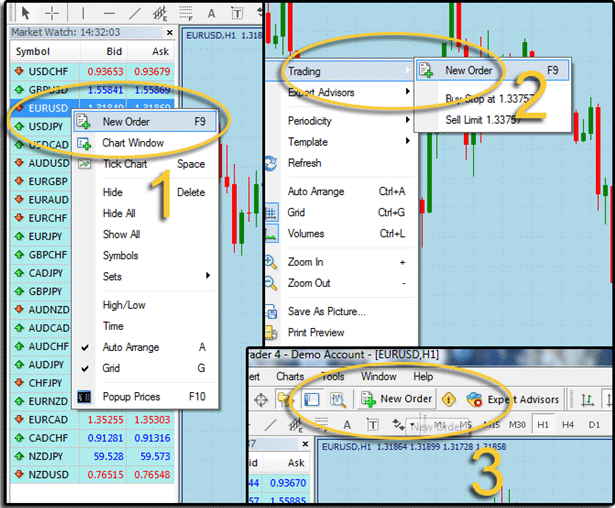
අපි Trade එක Open කර ගන්න මුලින්ම MT-4 Software එකට Log වෙන්න. Trade එකක් Open කර ගන්න නම් මුලින්ම අපි Order Window එක මතු කර ගන්න ඕනේ. මේ සඳහා MT-4   එකේ ක්‍රම 04 ක් තියෙනවා.

01. ක්‍රමය                 - Market Watch Window එකේ අපට Open කර ගන්න ඕනෙ Currency Pair   එක උඩ                 Right Click කරලා New Order Click කරන එක

02. ක්‍රමය         - Chart  එක මත Right Click කරාම ලැබෙන  Menu එකේ New Order මගින්.

03. ක්‍රමය                 - Toolbar එකේ තියෙන New Order Button එකෙන්.

04. ක්‍රමය                 - අපේ Keyboard එකේ තියෙන F9 මගින්.


ඉහත මොන ක්‍රමේ භාවිතා කරත් අපට ලැබෙන්නේ එකම Window එකක් පහත විදියට නාමයි Order Window එක තියෙන්නේ.


දැන් අපි Order Window එක විස්තරාත්මකව හඳුනා ගන්න බලමු. ඔයාලට මේ Window එක Open කරාම පෙනේවි,


Symbol: - මේ Drop Down Menu මගින් දක්වන්නේ සියලුම Currency Pairs. දැනට    Active වෙලා තියෙන Chart එකට අදාලව තමයි මේ Symbol ස්වයංක්‍රියවම සැකසිලා තියෙන්නේ. වම් පැත්තෙන් ඊට අදාල Chart එක පෙන්වනවා. උදා:- විදියට EUR/USD Chart එක Active වෙලා තියෙන කොට ඔයාල Order Window එක විවෘත කරා නම් Symbol විදියට EUR/USD, EURO VS US Dollars  විදියට දැක ගන්න පුළුවන් වෙයි. ඒ වගේම GBP/USD Active Window එක විදියට තියෙන කොට Order Window එක විවෘත කරා නම් එනම් Symbol GBP/USD, Great Britain Pound VS US Dollars  ලෙසට දැක ගන්න පුළුවන් වෙයි.

Volume: - අපි විවෘත කිරිමට අදහස් කරන Order එකේ ප්‍රමාණය තමයි මේ තියෙන්නේ. අපි පෙර පාඩමක lot ගැන කතා කරා මතකයි නේද? මේකෙ ප්‍රමාණය සඳහන් වෙන්නේ lot මගින්. ඒ කියන්නේ මෙහි 1 ලෙස දක්වන තියෙන්නේ lot 1ක් කියන එක. ඒ වගේම 0.01 කියන්‍න lot 0.01 ක් කියන එක. ඔයාල ආයෝජනය කරන මුදල $ 100 ක් නම් මෙහි Volume එකට 0.01 යොදා ගන්න ඕනේ. හැබැයි ඒක නියමයක් නෙමෙයි. ඊට වැඩි ප්‍රමාණයක් යොදා ගත්තොත් අපි ආයෝජනය කරල තියෙන මුදල සුළු නිසා අපේ Trade එක නරක අතට හැරුනොත් අපි ආයෝජනය කරපු මුදල නැති වෙන්න පුළුවන්.

Stop Loss and Take Profit: - මේ කියන්නේ අපි Open කරන Trade එකෙන් අපිට මුලදිම තිරණය කරන්න පුළුවන් අපි කොච්චර ලාභ ගන්නව ද පාඩු වෙනවනම් ඒ පාඩුව නවත්වන සිමාව කොතනද කියල. මේ සදහා අගයන් ලබාදුන් පසු මේ සිමාවන් වලට ලගා උනාම ස්වයංක්‍රියවම අපේ Trade close වෙලා ඊට අදාල මුදල අපේ ගිණුමට බැර වෙනවා. මේ සදහා අගයන් ලබාදීම අනිවාර්ය නැහැ.

Comment: - අපි විවෘත කරන Trade එක හඳුනා ගන්න නමක්, විස්තරයක් ලබා දෙන්න පුළුවන් අවශ්‍ය නම්.

Type: - ප්‍රධාන වශයෙන් Type කොටස් දෙකකට බෙදෙනවා.

01. Instant Execution

අපි Type විදියට මේ ආකාරය  Select කරලා තිබුනොත් අපි Order එක දැමු සැනින් ක්‍රියාත්මක වෙනවා.

02. Pending Order

ලෙස හඳුන්වන්නේ අපිට තිරණය කරන්න පුළුවන් අවශ්‍ය Rote එකට ළඟා වූ පසු Trade එකක් Open කරන්න. මේ Pending Order ප්‍රධාන වශයෙන් කොටස් 04 කට බෙදෙනවා.

i.             Buy limit

ii.           Sell limit

iii.          Buy Stop

iv.          Sell Stop

අපේ අවශ්‍යතාවය පරිදි අපිට කැමති විදියට Pending Order එකක් නිර්මාණය කර ගන්න පුළුවන්. වඩාත් විස්තරාත්මක ලෙස ඉදිරි ලිපියකදි කතා කරන්න ‍බලාපොරොත්තු වෙනවා. 

දැන් EUR/USD Currency Pair එකට අදාලව volume size එක 0.01 විදියට සකස් කරලා Type එක Instant Execution විදියටත් Sell හෝ Buy එකක් Open කර ගන්න. Sell Order එක සාමාන්‍යයෙන් රතු පාටින්. Buy Order එක නිල් පාට තොටුවක් තුලත් දක්වල තියෙනවා.

 ඔයාල දැන් සාර්ථකව පළමු වැනි Trade එක අපි විවෘත කර ගෙන තියෙනවා. සුභ පැතුම් !!!!!!!!!!


මතක තියාගන්න. මේ එක අපි විවෘත කර ගත්තේ හුදෙක්ම අවබෝධය සදහා පමණයි. මේකෙන් වෙන ලාභ, අලාභ ගැන හිතන්න එපා. අපේ Trade එක සාර්ථකව විවෘත වුනා කියලා Message එකක් සහිතව  Window එකක් ලැබෙයි.

දැන් පහතට තියෙන Terminal Window එකට අවධානය යොමු කරමු. මුලින්ම අපි විවෘත කරපු Trade  එකට අදාළ Order No එකක්, ඊළඟට එය විවෘත කරපු දිනය හා වේලාවත්, අපි විවෘත කර Order Type එකත්,  Size එක  Lot වලිනුත්,  Symbol මගින් Currency Pair එකක්,  S/L මගින් Stop Loss එකක්, T/p මගින් Take profit අගයන්, (මෙහි S/L ,T/p අගයන් අපි  Trade එක විවෘත කළ පසුවත් වෙනස් කරන්න පුළුවන්.) Price මගින් දැන් අගයන්, Commission මගින් අපට මේ Trade එකක් මේ Commission ලබා දෙනවා නම් එයත්, Swap මගින් අපේ එක පවත්වා ගැනීමට වැයවන මුදල (සමහර Trade සදහා අපෙන් මුදල් අය කරන අතර සමහර Trade සදහා අපට මුදල් ලබාදේ. මේ මුදල ඉතාමත් සුදු මුදලකි. 0.01% වැනි.) , profit මගින් දැනට විවෘත වෙලා තියෙන Trade එකේ profit එකක් පෙන්වනවා.


එහෙනම් අද අපි මුල්ම Trade එක Open කර ගන්න. ඔයාලට ගැටළු තියෙනවා නම් අහන්න.